
تغيير أيقونة سلة المحذوفات في الكمبيوتر إلى صورة شخصية متقطعة لزيادة المتعة الفورية في 2025.. تجربة فريدة وممتعة
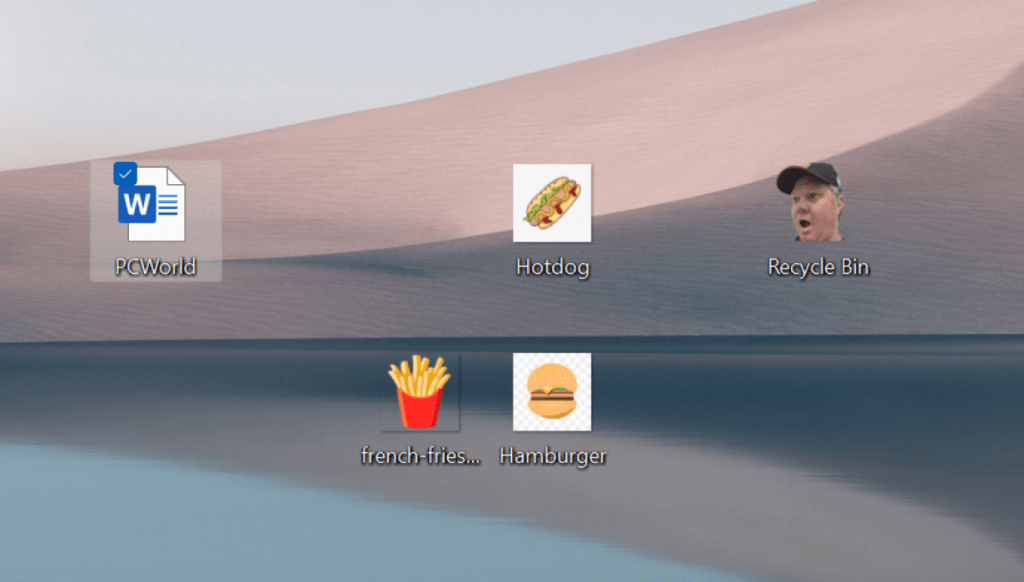
تعد تخصيص أيقونات سطح المكتب من الطرق الممتعة لجعل جهاز الكمبيوتر الخاص بك يعكس شخصيتك بشكل مميز، ويمكنك تطبيق ذلك بسهولة على سلة إعادة التدوير في نظام ويندوز، حيث يسمح بتغيير أيقوناتها بصور مفضلة لديك لتعطي لمسة عصرية وشخصية، ويقدم موقع غاية السعودية في هذا المقال شرحًا عمليًا لكيفية تحقيق هذا التعديل بطريقة بسيطة ومبتكرة تضفي جواً من المرح على تجربة استخدام الكمبيوتر.
كيفية تغيير سلة إعادة التدوير إلى صورة شخصية
تُعتبر سلة إعادة التدوير من أهم أيقونات سطح المكتب التي يمكن تخصيصها لتظهر بشكل مختلف وممتع، ويمكنك تحويلها إلى صورة شخصية خاصة بك تظهر وكأنك تمتص الملفات المرفوضة، كل ما تحتاجه هو بعض الصور وأدوات تحرير بسيطة، وستتمكن من الحصول على أيقونة فريدة تعكس ذوقك، فيما يلي خطوات تنفيذ هذا التعديل بسهولة.
كيفية القيام بتعديل أيقونة سلة إعادة التدوير:
-
التقط صورتين لنفسك: واحدة مع فم مغلق وأخرى مع فم مفتوح بشكل واضح، بحيث يكون التأطير متناسقًا والحجم مماثلًا في كلتا الصورتين.
-
قص الصور من الخلفية باستخدام برنامج تحرير صور يدعم الشفافية: يمكن استخدام أداة Magic Select في Paint 3D بنظام ويندوز 11، أو حلول مجانية مثل GIMP أو Photopea أو Paint.net لحفظ الصور بصيغة PNG مع خلفية شفافة.
-
قم بتحويل ملفات PNG إلى صيغة الأيقونات ICO عبر موقع تحويل الصور المجاني “غاية السعودية”، بحيث يتم تسمية صورة الفم المغلق full.ico وصورة الفم المفتوح empty.ico على الترتيب.
-
اضغط بالزر الأيمن على سطح المكتب واختر تخصيص، ثم انتقل إلى السمات وبعدها إلى إعدادات أيقونات سطح المكتب.
-
اختر أيقونة سلة إعادة التدوير (كاملة) واضغط زر تغيير الأيقونة، ثم حدد صورة full.ico، وبعدها وافق وتابع نفس الخطوات مع أيقونة سلة إعادة التدوير (فارغة) باختيار empty.ico، وأخيرًا اضغط تطبيق وموافق.
جرب الآن أيقونة سلة إعادة التدوير الجديدة لتلاحظ كيف تبدو وكأنها تبتلع الملفات التي ترميها فيها بطريقة مرحة ومميزة تضفي على سطح المكتب لمسة شخصية فريدة.
لماذا تعتبر هذه الطريقة مفيدة لتخصيص سطح المكتب؟
هذا التعديل ليس مجرد ترف، بل يمثل وسيلة رائعة للتعبير عن الذات وإضافة لمسة فنية على جهازك الكمبيوتر، كما يكسر الروتين المعتاد لأيقونات ويندوز التقليدية، ويساعد أيضًا على التفاعل مع النظام بطريقة مرحة تشعرك بالراحة عند استخدام الجهاز، ما يجعل تجربة الحوسبة أكثر تشويقًا.
هل هناك شروط لاختيار الصور المناسبة لأيقونة سلة إعادة التدوير؟
-
يجب أن تكون الصور ملتقطة بنفس الزاوية والوضعية للحفاظ على التناسق عند التبديل بين حالة سلة إعادة التدوير الممتلئة والفارغة.
-
ينصح باقتطاع الصور بدقة وحفظها بصيغة PNG بخلفية شفافة للحفاظ على جودة الأيقونات النهائية.
-
يفضل أن تكون الصور واضحة وذات حجم مناسب لتتناسق مع حجم الأيقونات في سطح المكتب.
هل يمكن استخدام برامج بديلة لتحرير الصور بدلاً من Paint 3D؟
بالتأكيد، رغم أن أداة Magic Select في Paint 3D تسهل عملية اقتطاع الخلفية، لكنها لم تعد مدعومة رسميًا في ويندوز، لذا يمكن اللجوء إلى تطبيقات مجانية ومفتوحة المصدر مثل GIMP، أو محررات الصور عبر الإنترنت مثل Photopea، أو برنامج Paint.net الذي يعد خيارًا بسيطًا وفعالًا.
كيف يمكن تحويل الصور إلى صيغة أيقونة ICO بسهولة؟
هناك عدة مواقع متخصصة في تحويل الصور إلى صيغة ICO، ولوحدة محل الشرح استخدمنا موقع “غاية السعودية”، حيث يمكنك رفع ملفات PNG المحفوظة مسبقًا وتحويلها بسهولة لتنسيق ICO الذي يدعمه نظام ويندوز لأيقونات سطح المكتب، وهو ما يسهل إدارتها وتبديلها ضمن إعدادات النظام.
إذا كنت من محبي تخصيص جهاز الكمبيوتر وضبطه بلمسات بسيطة تضيف البهجة والاستمتاع على استخدامها، فإن هذه الطريقة البسيطة لتغيير أيقونة سلة إعادة التدوير ستجعلك تتفاعل مع جهازك بطريقة جديدة وممتعة، وتمنح سطح المكتب شكلًا فريدًا يعكس شخصيتك بشكل عملي وجذاب.
عرض Vince Gilligan الجديد لمسلسل Apple TV+ Fins Fince يبدأ قريبًا في 2025
هل يمكن لشخص ما اختراق شبكة Wi-Fi الخاصة بك.. طرق اكتشاف المتطفلين بسهولة في 2025
متاهة ذرة زاحفة.. انتظار تنشيط مهرج في حقل الذرة 2025
Microsoft تعلن أن Windows 11 24H2 هو إصدار Windows الأكثر موثوقية على الإطلاق في 2025..
اختراق البرمجيات الخبيثة لمنصة ستيم للمرة الثالثة خلال عام 2025.. تهديد مستمر للمستخدمين
مراجعة كاميرا Lenovo Performance Windows Hello 2025.. جودة عالية بتكلفة مناسبة
دراسة تكشف استخدام أجهزة Fire Amazon في قرصنة “المقياس الصناعي” لعام 2025
Badlands طرحت للتو ألبومها الهزلي 2025.. تجربة فنية جديدة لجمهورها
