
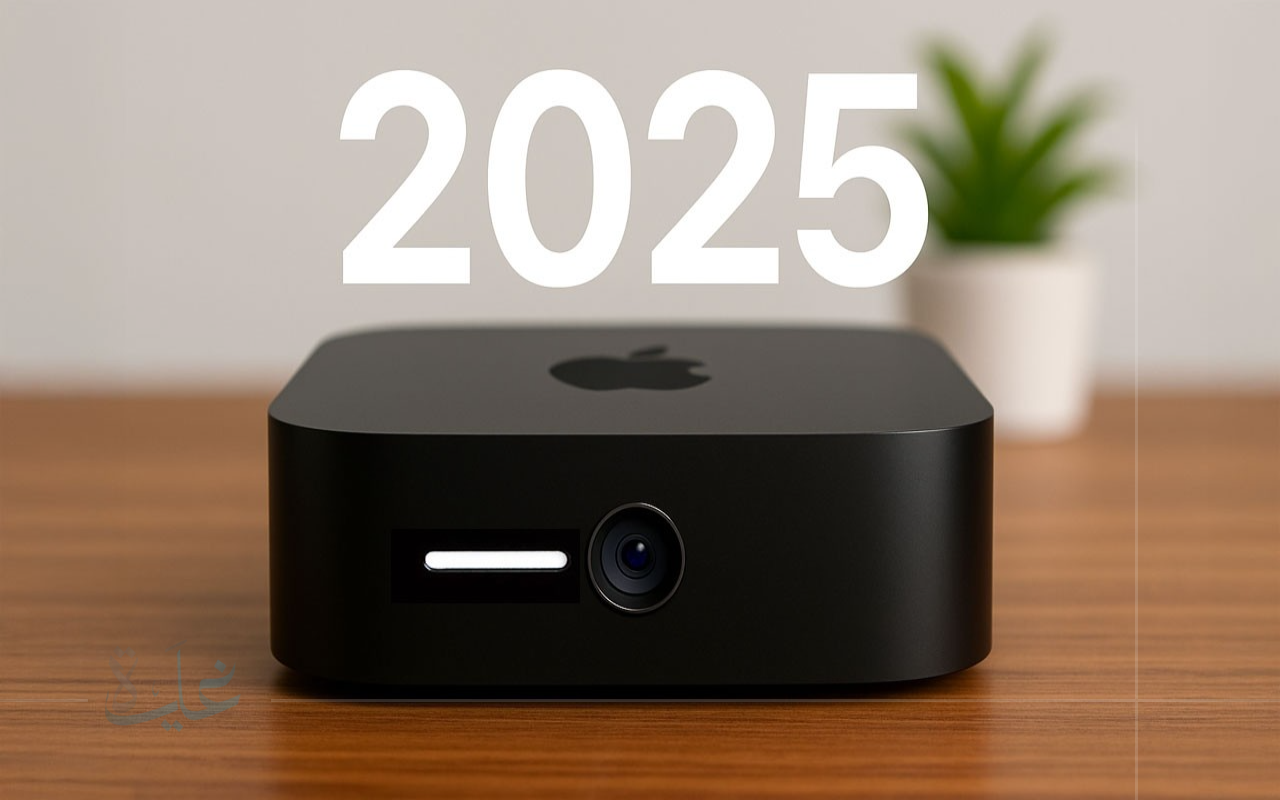
Apple TV 4K، إذا كنت من مستخدمي جهاز Apple TV 4K، فربما لاحظت بعض التفاصيل الصغيرة التي تؤثر على تجربة الاستخدام اليومية رغم جودة الجهاز وأداءه العالي، وأنت تتصفح موقع غاية السعودية ستجد في هذا المقال أهم الحيل والحلول التي تساعدك في التخلص من أكثر المشاكل شيوعًا والتي كثيرًا ما تزعج مستخدمي Apple TV 4K، تعرف معنا كيف تجعل تجربة المشاهدة أكثر سلاسة وراحة مع المحافظة على جميع ميزات الجهاز الفريدة.
كيف تجعل زر التلفزيون في جهاز التحكم Siri Remote يعمل بالطريقة التي تريدها؟
واحدة من الأمور الأكثر إرباكًا هي أن زر التلفزيون في جهاز Siri Remote لا يأخذك مباشرة إلى الشاشة الرئيسية كما كان الحال في السابق، بل ينقلك إلى تطبيق Apple TV، مما يجعل الوصول السريع للتطبيقات أكثر صعوبة، لحل هذه المشكلة يمكنك ضبط إعدادات الجهاز ليعمل الزر كما تريد بالضبط.
- توجه إلى قائمة “الإعدادات” على Apple TV.
- اختر “جهاز التحكم عن بُعد والأجهزة”.
- ابحث عن خيار “زر التلفزيون”.
- بدل بين خيار “الشاشة الرئيسية” أو “تطبيق Apple TV” حسب تفضيلك.
إن تعيين الزر للانتقال إلى الشاشة الرئيسية يوفر عليك الكثير من الوقت عند التنقل بين التطبيقات.
مشكلة حساسية تمرير الفيديو أثناء التقديم أو الإرجاع
تتسم خاصية تمرير الفيديو عبر السطح اللمسي على Siri Remote بحساسية مفرطة تجعل تحديد نقطة معينة في الفيديو صعبًا للغاية أحيانًا، إذ قد تجد نفسك تتجاوز المشهد المرغوب بسهولة.
- بدلاً من التمرير على منتصف لوحة اللمس، قم بتحريك إصبعك حول حافة عجلة التنقل المدمجة.
- حرك إصبعك مع أو عكس اتجاه عقارب الساعة للعثور بدقة على النقطة المراد الوصول إليها في الفيديو.
هذه الطريقة ستمنحك تحكمًا أكبر وتجعل مشاهدة المقاطع أو اللحظات المفضلة أكثر بساطة.
كيف توقف تشغيل مقاطع الفيديو الترويجية تلقائيًا في أعلى الشاشة؟
الكثيرون ينزعجون من عرض مقاطع الفيديو الترويجية بشكل تلقائي في المنطقة العليا من الشاشة (Top Shelf) عند التنقل فوق أيقونة تطبيق Apple TV، لكن بإمكانك تعديل هذا السلوك بسهولة للحصول على عرض معلومات أكثر فائدة دون إزعاج.
- افتح “الإعدادات”.
- انتقل إلى “التطبيقات”، ثم اختر “تلفزيون”.
- اذهب إلى إعدادات “الشاشة الرئيسية”.
- غيّر إعداد “أعلى الرف” من “ماذا تشاهد” إلى “التالي”.
بهذه الخطوات، ستتمكن من مشاهدة قائمة الانتظار الخاصة بك بدلًا من الترويجات المزعجة، مما يسهل عليك اختيار ما تريد مشاهدته.
كيف تمنع صوت المعاينات الترويجية التلقائية؟
تشغيل الصوت بشكل تلقائي عند عرض المعاينة في تطبيق Apple TV يعد من المزايا التي تزعج الكثير من المستخدمين، إذا رغبت في التخلص من هذا الصوت المزعج يمكنك بسهولة القيام بذلك عبر الإعدادات.
- اذهب إلى “الإعدادات”.
- اختر “التطبيقات” ثم “تلفزيون”.
- انتقل إلى قسم “الفيديو والصوت”.
- أوقف تشغيل صوت الفيديو التلقائي.
ستوفر هذه الخطوة للمستخدمين بيئة أكثر هدوءًا وتتيح فرصة التصفح دون إزعاج.
التبديل بين التطبيقات بسهولة
قد يكون التنقل بين التطبيقات المختلفة مرهقًا، خاصةً إذا كنت تحتاج للعودة عدة مرات إلى الشاشة الرئيسية، لكن هنالك حل مباشر يمكن تطبيقه بسرعة.
- فقط اضغط مرتين متتاليتين على زر التلفزيون في Siri Remote.
- ستظهر لك واجهة التبديل بين التطبيقات مع نوافذ لكل تطبيق.
- اسحب سطح اللمس لاختيار التطبيق الذي تريد الانتقال إليه واضغط لتشغيله.
هذه الطريقة تتيح تنقلًا أسرع وأكثر فاعلية داخل جهاز Apple TV 4K.
بهذا الدليل من غاية السعودية أصبحت إدارة وإعداد Apple TV 4K أسهل، ما يساعدك على تحقيق أقصى استفادة من جهازك مع تفادي أبرز العراقيل اليومية، تذكر أن الاطلاع على مثل هذه الحيل يوفر عليك الوقت ويمنحك تجربة مشاهدة أمتع وأكثر انسيابية.
احصل على شاشة ألعاب OLED AOC 1440P بسعر مغري اليوم.. فقط 485 دولارًا لعام 2025
إطلاق تلفزيون الكون الملحمي الجديد لعام 2025 لتجربة سينمائية مذهلة في المنزل
كيف ساهمت حرب النجوم في تشكيل المفترس.. بادلاندز
عودة سحر التسعينيات وحكايات الرعب الشعبية في “الأسطورة الحضرية”.. تجربة تستحق الاستكشاف في 2025
إطلاق أكاديمية Apple للتصنيع في ديترويت.. خطوة جديدة في 2025
مشروع إيلون ماسك يحول ناشفيل بأنفاق حديثة تحت الأرض
أفضل الحواسيب المحمولة لعام 2025 التي يمكن أن تحل محل جهازك المكتبي
هاتف محمول جديد قد يعيد إلينا عبق ذكريات Nintendo DS في 2025
